在淘宝电商竞争日益激烈的今天,商品主图的视觉效果直接决定了点击率与转化率。一张高清、精美、氛围感强的图片,是吸引买家驻足的关键。本文将手把手教你,仅用4个核心步骤,快速掌握淘宝商品图精修的核心技巧,并列出配套的教学演示推荐用品,助你从新手蜕变为合格的店铺美工。
第一步:基础校正与构图优化
这是修图的基石,旨在解决原片的“硬伤”。
- 曝光与白平衡校正:在Photoshop或Lightroom中,使用色阶、曲线工具调整画面明暗,确保商品不过曝也不欠曝。利用白平衡工具(如吸管点击图中应为白色的区域),纠正因灯光导致的色偏,还原商品真实色彩。
- 镜头矫正与透视调整:对于有几何形状的商品(如箱包、家具),使用“镜头校正”滤镜或“自由变换”中的“透视”功能,修正因拍摄角度产生的变形,让产品看起来更规整、专业。
- 二次构图与清洁画面:裁剪掉多余杂乱的背景,突出主体。使用“修补工具”、“仿制图章工具”仔细去除画面上的灰尘、污点、瑕疵及不必要的阴影。
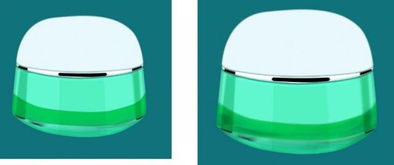
教学演示用品推荐:一个纯色背景下的 马克杯 或 化妆品瓶子。它们形状规则,易于演示曝光、色彩校正和瑕疵修复。
第二步:主体精修与质感强化
这一步是提升商品“高级感”的核心,聚焦于产品本身。
- 轮廓锐化与清晰化:使用“钢笔工具”或“选择并遮住”功能,为商品制作精准的选区。然后通过“USM锐化”或“智能锐化”滤镜,适度增强产品边缘和纹理细节,使其更清晰突出。
- 材质质感增强:针对不同材质使用不同方法。例如,对于金属或玻璃(如饰品、酒瓶),可以用“减淡工具”提亮高光,“加深工具”强化暗部,增强反光与通透感;对于织物(如服装),可通过“高反差保留”图层混合模式来强化面料纹理。
- 色彩统一与美化:使用“可选颜色”、“色相/饱和度”等调色工具,对商品颜色进行微调。例如,让服装的颜色更鲜艳饱满,让食物的色泽更诱人。注意保持色彩真实,避免过度失真。
教学演示用品推荐:一件 棉质T恤(演示织物纹理)和一条 金属项链(演示高光质感)。两者能充分展现不同材质的修图手法。
第三步:背景处理与氛围营造
背景服务于主体,营造店铺风格和购买氛围。
- 纯色背景处理:如果是白底图,需确保背景纯白、干净。可用“色彩范围”选中背景后,用纯白色填充。边缘过渡要自然,不能有灰边或毛刺。
- 场景化背景合成:如需营造使用场景(如模特图、静物场景),关键在于光影统一。将精修好的商品主体抠出,放入新背景后,务必使用“曲线”、“色彩平衡”等工具,让主体的受光方向、色调、阴影与背景环境完全融合。可以添加淡淡的全局光影效果(如柔光、光晕)。
- 添加装饰元素:酌情添加符合产品调性的文字、标签、图标或光影粒子,提升设计感和营销信息。但切记不要喧宾夺主。
教学演示用品推荐:一个已抠出的 运动鞋 图片,和一个 户外或简约室内场景 背景图。用于演示如何将产品自然合成到新环境中。
第四步:整体调色与输出准备
最后一步进行全局优化,并适配电商平台要求。
- 建立调色图层:在最顶层建立“曲线”、“色彩平衡”或“照片滤镜”等调整图层,对全图进行最后的色调定调,如统一为暖色调营造温馨感,或冷色调营造科技感。
- 尺寸与分辨率设置:根据淘宝平台规范(如主图800x800像素以上,详情页宽750像素等),调整图像大小。分辨率一般设为72像素/英寸(用于网络显示)。
- 存储与格式输出:完成所有步骤后,保存PSD源文件以备修改。输出时,选择“文件”->“导出”->“存储为Web所用格式”,选择JPEG格式,品质设置为80-90,在保证画质的前提下优化文件大小,加快网页加载速度。
教学演示用品推荐:一套已完成前三步的 护肤品组合图。用于演示如何统一整套图片的色调风格,并批量导出符合规范的详情页图片。
淘宝美工修图并非高深莫测,关键在于理解“校正-强化-融合-优化”这四步逻辑,并勤加练习。从简单的演示用品开始,逐步尝试更复杂的商品。掌握这套流程后,你便能高效地处理大部分电商图片,显著提升店铺的视觉竞争力,吸引更多流量与订单。